
ブログを高速&簡単に第二弾
前回の記事ではブログを早くそして楽に書く方法:準備篇のご紹介でしたが

今回はツールを駆使して、さらに簡単&高速にブログを更新していこうぜ!というエディター篇でございます
僕が使ってるテキストエディターのご紹介
僕はgvimというテキストエディターを使っています
Web系プログラマー界隈では割と知られているのですが、
そうでない人にとってはあまり馴染みのないエディターかと思います
僕のGvim愛を語り始めるとそれだけで記事がひとつかけてしまいそうなので割愛しますが、
まあこの人が使ってるエディターはgvimだよってことだけ押さえておいて下さい
アウトラインエディターとは
アウトラインとは、文章を見出しごとに分けて索引的に表示できる機能のことです
画像を見てもらったほうがわかりやすいと思いますが、

左が見出し、右が中身です
BEFORE:書いた記事の管理に使っていた
以前からアウトライン機能は使っていたのですが、使い方がイマイチでした
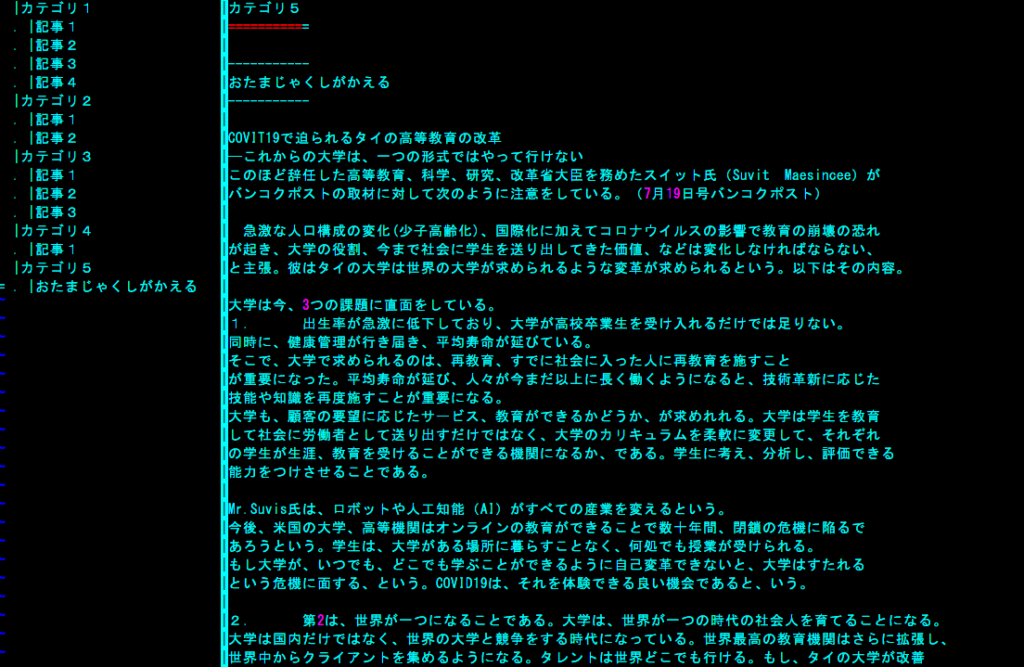
画像のようにカテゴリ別に記事を配置して使ってたんですね
こう本文に長文がズラズラ並べられるとスクロールも大変ですし、
自分でも読む気が失せるってんだからもうどこにも救いがありません
この使い方では「どのカテゴリにどんな記事を書いたか」といった事は把握できるのですが、
書き終わって時間が経ってから「このカテゴリに」「こんな記事を書いた」という一覧の情報は言うほど必要か?って話なんです
実際、「カテゴリ分けしといてよかった?」と思ったことは一度もありません
キーワード検索すれば目当ての記事なんて簡単に見つかりますし
それよりも1つの記事の、執筆に取り掛かる過程で、その記事がとっちらかること無く、
最後まで全体を把握したままスマートに素早く書き上げられうような使い方をしたほうがいいよね、と
記事の中身の管理ができない従来の使い方では、アウトラインの良さを活かせてないことに気づいたわけなんですね
AFTER:記事の構成を管理する
前回の準備篇でも少し触れましたが、記事が長くなれば長くなるほど管理は大変になります
従来の「記事の集合の管理」から「記事単体の中身の管理」へと使い方を変えることにしました
材料を見出しにする
準備篇では、書き始める前に「主題を決めよう」「材料を集めよう」「構成を決めよう」と解説しました
材料を列挙していくのですが、この材料をそのままアウトラインエディターの見出しにしてしまいます
左側の見出し部分、ここでは便宜上「材料ビュー」と呼ぶことにしましょう
「主題」「材料」を集める段階では、この材料ビュー見ながら作業を進めていくことになるわけです
こちらが実際に使ってる様子です
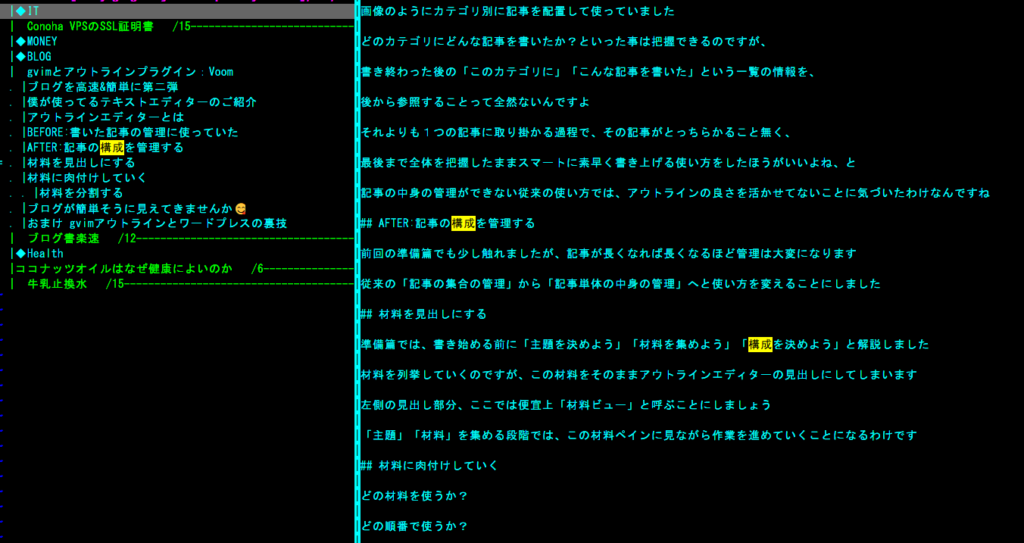
材料ビューの、見出しにカーソルを合わせてエンターキーを押すと、右の画面に表示してくれるので迷子になることもありません
材料に肉付けしていく
どの材料を使うか?
どの順番で使うか?
といった構成が決まったら、見出しとなっている材料に肉付けをしていきます
文章が長くなると把握するのにも消耗してしまいますが、記事全体の把握は「材料ビュー」で行いますので負担は大きくありません
もし材料の肉付けが膨らんで、スクロールする必要があったり、把握するのが「ちょっとストレスだな」と感じるような場合は、
アウトラインをさらに細かく分割できないか考えてみましょう
ブログが簡単そうに見えてきませんか?
長文記事も一度にすべてを相手にしようとすると、どうしても「むむむ!?」と気後れしてしまう部分がでてきてしまいます
コツは「弱い者いじめ」です
細かく分割して、小さく弱くなった相手を一つ一つやっつけていきましょう
主題を決めて、材料を集めて、構成を考えて、アウトラインエディターに落とし込んで、肉付けすれば、
記事の8割が知らずに完成しているわけです
こうして考えると、ブログが簡単に書けそうな気がしてきませんか?
おまけ gvimアウトラインとワードプレスの裏技
gvimのアウトライン用プラグイン「Voom」には、材料(見出し)の先頭に#を付加することができます
これのどこが裏技なのか?といいますと
これをそのままワードプレスのブロックエディタ「GutenBerge」に貼り付けると、そのまま見出しタグに変換してくれるのです
#が1個なら<h1>タグ
##なら<h2>タグ
###なら<h3>タグ
といった具合に6階層の<h6>まで自動で変換してくれます
「材料(見出し)を<h>タグに変換」という一手間が省けるわけです
狙って図ったようなこのワードプレスとgvimの連携プレーに拍手
今回紹介したのはgvimというテキストエディターですが、同じような使い方は他のエディターでもできるはずです
皆様もぜひ、お気に入りのアウトラインエディターを見つけて、文化的で洗練されたブログライフをエンジョイしてくださいね!
この記事は101分で書きました
はい?画像の用意に時間取られてしまいましたが、2322文字の記事でしたー


コメント